2013-06-30
2012-04-06
2011-12-28
2011 Year In Review
2011年は、日本だけでなく、世界中で、例年にも増して様々な出来事が起きた年だったと感じます。
2012年は世界中の全てのひとにとって希望に満ちた幸せな一年でありますように。
今年も一年ありがとうございました。また来年。
ナショナル ジオグラフィック カレンダー2012 世界にひとつの風景
posted with カエレバ
ナショナル ジオグラフィック 日経ナショナル ジオグラフィック社 2011-09-01
2011-12-13
2010-11-05
iPhone上でも Google Instant がβ版で登場
検索ワードを入力し進める度にそれに伴って検索結果がリアルタイムで移り変わる「Google Instant」が、iPhone上でも登場しました。
現在はβ版のテストですが試してみたい方はこちらからどうぞ。
1.safariでGoogleにアクセス。
2.下のほうの「Google.com in English」のリンクをクリック。
3.英語版の.com ver.にアクセスできます。
4.Google Instant のON・OFFが出現。
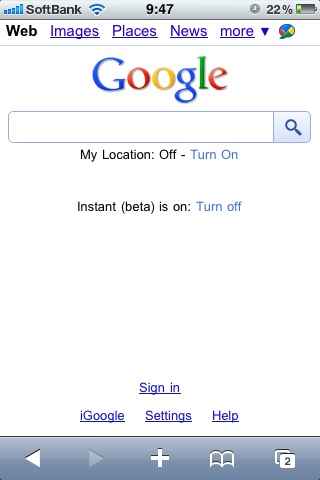
5.「turn on」をクリック。
以上でiPhone上でもGoogle Instantを試すことができます。
現在ではβ版テストなので、日本版のGoogle.co.jpに戻ると機能しないようです。
早速トライしてみました!
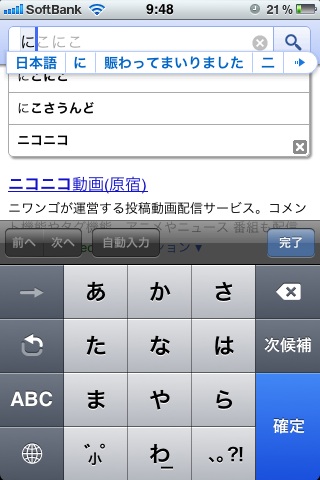
「に」と入力した状態。
ニコニコ動画が検索結果1位に表示されてますね。
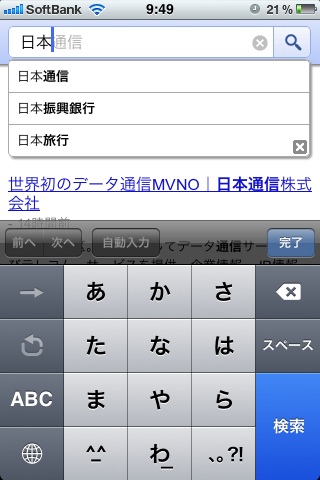
「に」に続けて「ほん」と入力すると、検索結果がリアルタイムで「日本通信」に変わっていきます。
これが Google Instant の機能。
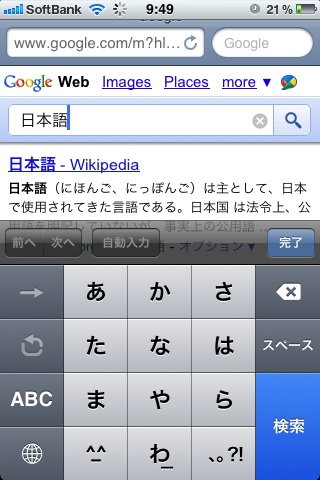
続けて「ご」を打つと、検索結果はWikipediaに変わりました。
なるほど。
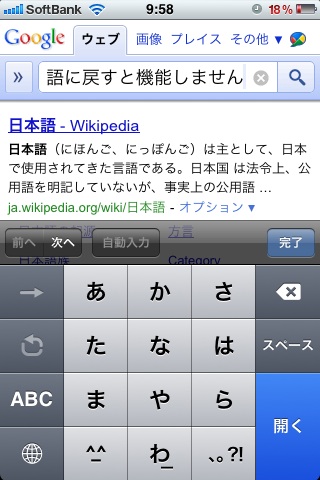
日本語版 google.co.jp に戻って試しても、まだ機能しないようです。
iPhoneの場合、キーボードが画面の半分を占めてしまうので、検索結果が表示されていてもちょっと見づらいかもしれませんね。
とはいえ、いちはやく目的にたどり着く為のツールとして期待しましょう!
PCで見ている方はこちらへ↓
Welcome to Google Instant
現在はβ版のテストですが試してみたい方はこちらからどうぞ。
1.safariでGoogleにアクセス。
2.下のほうの「Google.com in English」のリンクをクリック。
3.英語版の.com ver.にアクセスできます。
4.Google Instant のON・OFFが出現。
5.「turn on」をクリック。
以上でiPhone上でもGoogle Instantを試すことができます。
現在ではβ版テストなので、日本版のGoogle.co.jpに戻ると機能しないようです。
早速トライしてみました!
「に」と入力した状態。
ニコニコ動画が検索結果1位に表示されてますね。
「に」に続けて「ほん」と入力すると、検索結果がリアルタイムで「日本通信」に変わっていきます。
これが Google Instant の機能。
続けて「ご」を打つと、検索結果はWikipediaに変わりました。
なるほど。
日本語版 google.co.jp に戻って試しても、まだ機能しないようです。
iPhoneの場合、キーボードが画面の半分を占めてしまうので、検索結果が表示されていてもちょっと見づらいかもしれませんね。
とはいえ、いちはやく目的にたどり着く為のツールとして期待しましょう!
PCで見ている方はこちらへ↓
Welcome to Google Instant
2010-09-19
2010-07-04
結局のところたどり着いた意外なiPhoneニュースアプリ
iPhoneで読むニュースアプリとして、「GNReader」→「MNC」→「LDR」と渡り歩いてきました。
「Site Viewer」という良さそうなアプリも登場しましたが、フリーだと登録できるフィードはひとつだけ。
で、結局のところたどり着いた意外なiPhoneニュースアプリは、Google Newsのショートカットでした。
「Google News」を選んだ4つの理由
「Google NEWS」をiPhoneに追加する方法はいろいろありますがデフォの状態でも簡単な方法は下記。
他にも必須アプリでもある「Google Mobile App」がインストールされていれば、直接アクセスできます。
ショートカットを是非ともおすすめしたいのは、タップ→即読み込み開始する手軽さがあるからです。
電波の届かないところでは、警告が出て前回表示した記事が表示されますが、アンテナが立った時点で読み込みを新たに開始してくれます。
って、結局Google先生か。
なぜこれに気づかなかったのか…。
「Site Viewer」という良さそうなアプリも登場しましたが、フリーだと登録できるフィードはひとつだけ。
で、結局のところたどり着いた意外なiPhoneニュースアプリは、Google Newsのショートカットでした。
「Google News」を選んだ4つの理由
- Newsはソースが大事
「GNReader」が良かったのはここでもあるんですが、Google Newsは幅広いソースからピックアップしてくれて偏りが少ないというのが挙げられます。逆に「LDR」などはソースをチェックすると特定の偏りがあることが分かります。 - とにかく軽快
地下鉄などの電波の届かないところでどうやって読むか?というのが課題のひとつでもあったワケですが、駅に停まった時にリロードするだけで読み込みが完了する。要するに早くて軽ければ保存しておく必要が無いってことを改めて確認。 - 情報が新鮮
多彩なソースの恩恵を受けて情報が次から次へと分単位で更新されていきます。新しいネタも即ゲットできます。
重要なニュースはトップに出続ける為、読み損なう事も少ないです。 - iPhoneに最適化済み、画像も出る、無料
googleのサイトはiPhoneに最適化されているので、基本的に縦スクロールのみで読み進めます。
見出しも本文の抜粋も、適時、ニュースに関する画像も表示されます。流し読みをする場合にも便利。もち無料。
「Google NEWS」をiPhoneに追加する方法はいろいろありますがデフォの状態でも簡単な方法は下記。
- Safariを立ち上げて検索窓に「ニュース」で検索。
- 検索候補の中から「google ニュース」を選択。
- Safariの下の「+」ボタンで「ホーム画面に追加」を選択。
- 完了。
他にも必須アプリでもある「Google Mobile App」がインストールされていれば、直接アクセスできます。
ショートカットを是非ともおすすめしたいのは、タップ→即読み込み開始する手軽さがあるからです。
電波の届かないところでは、警告が出て前回表示した記事が表示されますが、アンテナが立った時点で読み込みを新たに開始してくれます。
って、結局Google先生か。
なぜこれに気づかなかったのか…。
2010-06-11
「Google」がワールドカップで何に変わるのか?
今日からワールドカップな訳だけど、WEBらしいネタをひとつ。
googleで「ワールドカップ」って検索すると、試合予定やら日程やらいろんな情報をまとめたページが現れる。
フォーマットを定めずに、この変幻自在さがgoogleらしい。
更に自分のように、FirefoxにAutoPagerアドオンして、ガンガンめくっちゃってる人はなかなか気付かないけど、ページ最下部の「gooooooogle」が「gooooooooal!」になってる小ワザ付き。
早速「ワールドカップ」で検索!→クリック
2010-04-03
Mobile RSS Free がとってもいい感じ Google Reader使ってる人は必見!
RSSの購読にはGoogle Readerを使ってる訳ですが、iPhoneでサクサク読めるアプリとして「Mobile RSS」がオススメ。
時には顔が青ざめる事もあったけど、アップデートを繰り返し、かなりいい感じになってきてます。
- Googleリーダーと完全に同期
- 未読にする、スター、共有、メモ可能
- キャッシュをオフラインで購読(地下鉄族には重要!)
- twitter、Read it Later、FaceBook、Instapaper、Delicious、メール連携
- 広告フィルター
- すべて既読にするボタン
- feedの管理(ちょっと怪しい)
今回のアップデートで、フルスクリーンビューが追加されました。

左下のフルスクリーンボタンを押すと、こんなページが

右手で持ちつつ親指でスイスイページをめくれる透過ボタンががかなりイイ。
ボタンの場所は重要です!
MobileRSS - The Best iPhone App for Google Reader
MobileRSS (mobilerss) on Twitter
2010-01-19
Google Reader の各記事に Favicon を表示させる方法
RSSリーダーとして活躍中のgoogle reader。
ウチの子は、いつも1000+表示なわけだけど、効率よく読んでいくために、登録RSSにFaviconを表示させる方法をご紹介。
何のインストールも、add-onもいらないので、愛用している人はすぐにでもトライ可能。
注目度の高い記事を、Firefoxで選んで読んでいくには、基準はどうやら曖昧みたいだけど、「AideRSS + GoogleReader Firefox extension」なんかも使えます。
ウチの子は、いつも1000+表示なわけだけど、効率よく読んでいくために、登録RSSにFaviconを表示させる方法をご紹介。
何のインストールも、add-onもいらないので、愛用している人はすぐにでもトライ可能。
- 右上の「設定」から「リーダー設定」を選択
- 「各種設定」タブの一番下の「その他」
- 「Show favicons for subscriptions.」にチェックを入れる
- Google Readerに戻り、あとは今まで通り。
注目度の高い記事を、Firefoxで選んで読んでいくには、基準はどうやら曖昧みたいだけど、「AideRSS + GoogleReader Firefox extension」なんかも使えます。
2009-12-03
google 日本語入力 が素晴らしい件

すごい!
googleはIMEまで侵食するのか!
実際この文章も早速google日本語入力で入力してるワケだけど、違和感全く無いなあ。
サジェスト機能が強力だし。
どう言えば良いのか、携帯やiphoneなんかを思い浮かべてもらうとわかりやすいかも。
誤変換も楽しいんだけど、一発で思い通りの変換になるし。
ガンガン学習してくれているみたいだし。
今までのIMEがいかに貧弱だったのか…。
物書きにとっては嬉しい。
慣れれば入力スピードのギアが一段速くなりそう。
あれ?ってことは慣れが一番か?
こりゃOSも期待しちゃうなあ。
google日本語入力
※とはいえまだbetaだからヨロシク。
登録:
投稿 (Atom)